

Installatie en gebruik van de Scipio App
Sinds enige tijd is het voor leden van de Gereformeerde Gemeente Apeldoorn mogelijk om gebruik te maken van de Scipio App. Deze app biedt toegankelijke functionaliteiten voor gemeente-communicatie. Een aantal basisfunctionaliteiten van de app is beschreven in dit document. Daarnaast is een stappenplan opgenomen om de app te installeren en te activeren op uw smartphone.
Installatie van de Scipio App
Om de Scipio App te kunnen gebruiken dient deze eerst op uw smartphone geïnstalleerd te worden. In de tabel hieronder staan de stappen beschreven om deze installatie uit te voeren. De linkerkant is voor leden met een iPhone, de rechterkant voor leden die gebruik maken van een telefoon met Android.
Heeft u een iPhone en wilt u de Scipio App installeren, volg dan de onderstaande stappen:
|
Heeft u een smartphone met Android en wilt u de Scipio App installeren, volg dan de onderstaande stappen:
|
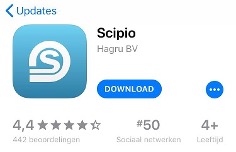
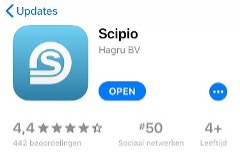
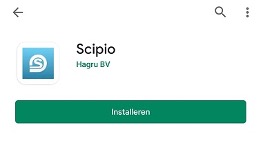
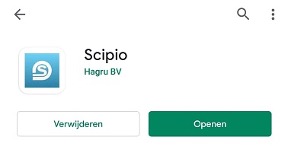
De Scipio App is geschikt voor gebruik op de smartphones en tablets. In de Play Store of App Store kunt u nakijken of de versie van uw besturingssysteem wordt ondersteund. De Scipio App wordt niet ondersteund op smartphones met Windows Phone.
De Scipio App is een app die specifiek voor mobiele apparaten is ontwikkeld; dus een smartphone (iPhone of Android toestel) of een tablet (iPad of Android). Er is geen specifieke App voor Windows of een Mac.
Inloggen in de Scipio App voor gemeenteleden
Wanneer de Scipio App is geïnstalleerd op uw telefoon, opent u deze en kunt u inloggen om gebruik te kunnen maken van de app.
Voor het inloggen is het goed om te weten dat er onderscheid gemaakt wordt tussen leden die de app voor de eerste keer activeren en leden die de app al eerder hebben gebruikt, bijvoorbeeld op een ander toestel.
Account aanmaken
Heeft u met uw e-mailadres nog nooit eerder ingelogd in de Scipio App, klik dan op de knop ‘Account aanmaken’.
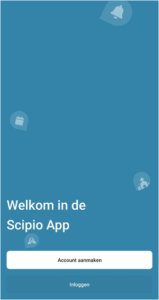 Geef in het scherm dat wordt geopend het e-mailadres in waarmee u bekend bent bij onze gemeente. Dat is het e-mailadres wat vermeld staat in de gemeentegids en waarop u berichten ontvangt die door de kerkenraad worden verzonden. Kies vervolgens een nieuw wachtwoord waarmee u zich wilt aanmelden in de app.
Als er een e-mailadres en wachtwoord ingegeven zijn, zet u het schuifje bij ‘Ik ga akkoord met de algemene voorwaarden’ aan en klikt u op de knop ‘Account aanmaken’.
Er wordt nu een e-mail verzonden naar het door u ingegeven e-mailadres. Controleer uw e-mail en klik in de e-mail op de link om uw account te bevestigen.
Heeft u geen e-mailbericht ontvangen? Controleer dan uw spam-box.
Nadat uw account bevestigd is, kunt u met uw gebruikersnaam en het ingegeven wachtwoord inloggen in de Scipio App.
Inloggen
Heeft u zich met het e-mailadres waarmee u bekend bent bij onze gemeente al eens eerder aangemeld in de Scipio App, dan klikt u op de link “Inloggen”.
Inloggen is bijvoorbeeld van toepassing als:
- U bent uitgelogd uit de app
- U de app op een nieuw of ander toestel wilt gebruiken
- Als iemand anders uit uw gezin hetzelfde e-mailadres gebruikt als u en u met hetzelfde e-mailadres bekend bent bij uw gemeente
Geef in het scherm dat wordt geopend het e-mailadres in waarmee u bekend bent bij onze gemeente en geef uw wachtwoord in.
Klik op de knop ‘Inloggen’ om de app te openen.
Gebruik van de Scipio App
Als u bent ingelogd in de App komt u in het hoofdscherm zoals hiernaast is weergegeven.
Onderin het scherm staan een aantal navigatieknoppen om naar de verschillende onderdelen in de App te navigeren.
Onder de knop ‘Kerk’ worden de eerstvolgende kerkdiensten getoond en kunt (voorgaande) kerkdiensten beluisteren.
De knop ‘Ledenlijst’ toont de actuele ledenlijst van onze gemeente. In deze lijst is het mogelijk om leden te zoeken. Door het aanklikken van een persoon wordt meer (gezins)informatie over deze persoon weergegeven.
De informatie die hier wordt weergegeven is grotendeels door uzelf in te stellen. Door in het hoofdscherm op de knop ‘Menu’ te klikken komt u in een scherm waar uw naam wordt weergegeven.
Door hier op uw naam te klikken komt u in het scherm ‘Mijn lidmaatschap’. Hier kunt u uw profiel bewerken door bijvoorbeeld een foto van uzelf toe te voegen.
Onder het kopje ‘Privacy-instellingen beheren’ komt u in een venster zoals hiernaast weergegeven. Hierin kunt u door middel van de schuifjes aangeven welke informatie over uzelf getoond wordt in de ledenlijst.
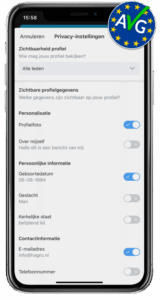
Bovenstaande stappen zijn een verkorte weergave van de mogelijkheden die de Scipio App biedt, bedoeld om u snel op weg te helpen. Niet alle functionaliteiten worden op dit moment door onze gemeente gebruikt. Mogelijk volgt in de toekomst een uitbreiding op de mogelijkheden. Daar zullen we u t.z.t. over informeren.
De meeste stappen zoals hierboven beschreven zijn ook door de leverancier van de Scipio App beschreven. Daarnaast is veel informatie beschikbaar over het onderwerp ‘privacy’ vanuit de leverancier. Die informatie is te vinden via onderstaande links
https://www.scipio-app.nl/gebruik-gebruikers/
https://www.scipio-app.nl/avg-en-privacy/
Vragen?
Mocht het met bovenstaande informatie niet lukken om in te loggen in de app stuurt u dan een e-mail naar webmaster@gergemapeldoorn.nl Geeft u in dit bericht a.u.b. aan welke stappen u genomen heeft en wat er niet goed gaat. De beheerders van de App zullen u dan z.s.m. proberen te helpen.